2026/4/2大约 2 分钟
项目介绍
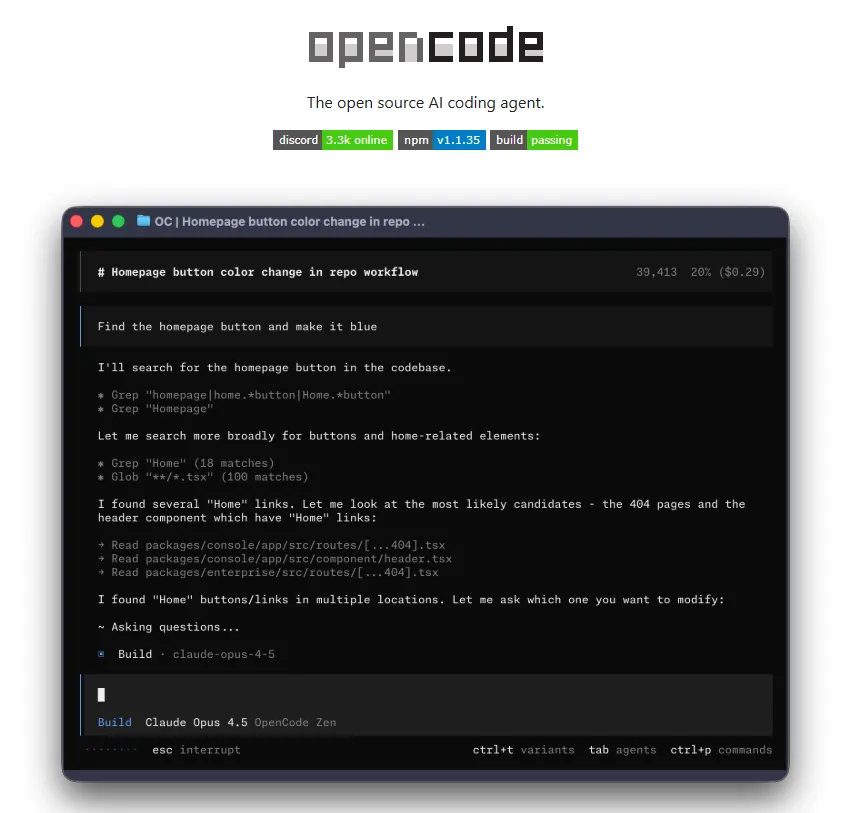
- 项目定位: 一个开源的 AI 编程助手,可在终端、IDE 或桌面环境中辅助编写、调试和改进代码。
- 核心特色:
- 原生终端或 TUI 支持,适合命令行开发者。
- 自动加载正确的语言服务器(LSP)以提升上下文理解。
- 支持多会话并行与会话链接共享。
- 支持 75+ 模型提供商,包括本地模型。
- 可与 GitHub Copilot、ChatGPT Plus/Pro 等集成。
- 平台支持: 终端 CLI、桌面应用(Beta)、IDE 扩展等。
环境配置
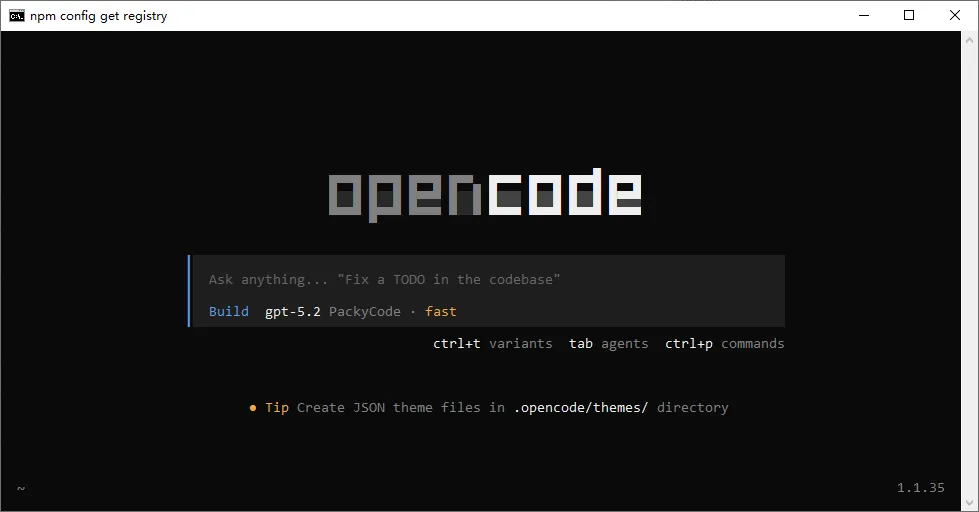
- 打开你的终端,运行以下命令全局安装OpenCode
npm install -g opencode-ai- 安装完成后,在终端输入
opencode命令若出现界面,则安装成功
查看 CC Switch下载 一节的内容,下载并安装 CC-Switch 到本地,安装并打开软件
上方配置项选择到
OpenCode,然后点击添加供应商按钮
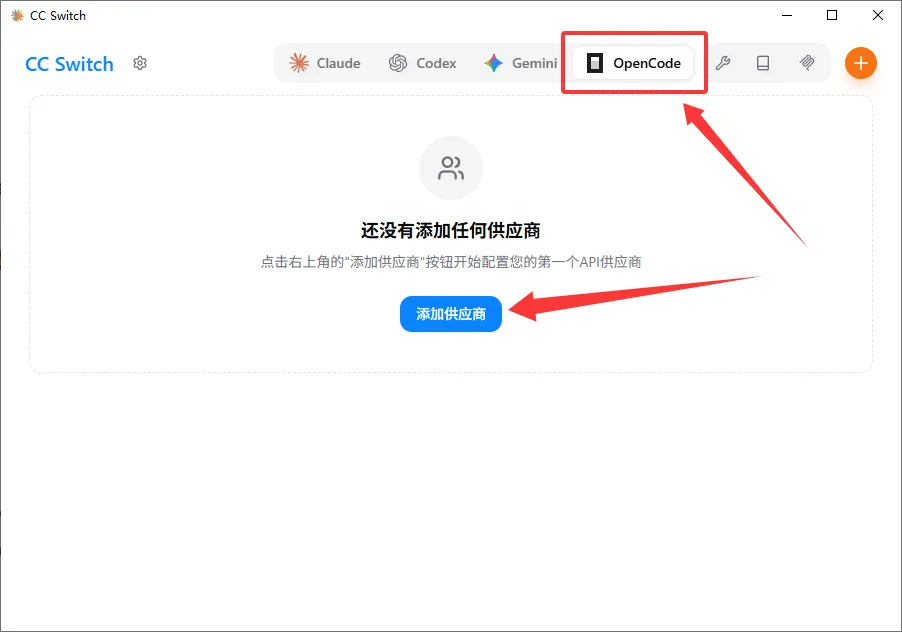
进行多项配置:
- 在
添加供应商中选择自定义配置 - 在
供应商标识中填写分组名称,比如 cCoderApi-Codex - 在
接口格式中选择合适的分组- Claude系列模型:
Anthropic - Codex系列模型:
OpenAI - Gemini系列模型:
Google (Gemini)
- Claude系列模型:
- 在
API Key中填入 创建API令牌 一节中你创建的Key
- 在
额外选项中配置键值对{"setCacheKey":true} - 在
模型配置中配置ApiKey对应分组下正确的模型名,每个分组下的模型可在 令牌分组介绍 一节中查询。
比如现在我的ApiKey对应的是Codex分组,那么我可以直接配置:- 模型ID:gpt-5.2 显示名称:gpt-5.2
- 模型ID:gpt-5.2-codex 显示名称:gpt-5.2-codex
- 全部配置好后,点击右下角
添加按钮
- 在
在界面中选择刚配置好的 cCoderApi 渠道,点击添加按钮
验证配置
重新打开终端,输入
opencode运行输入
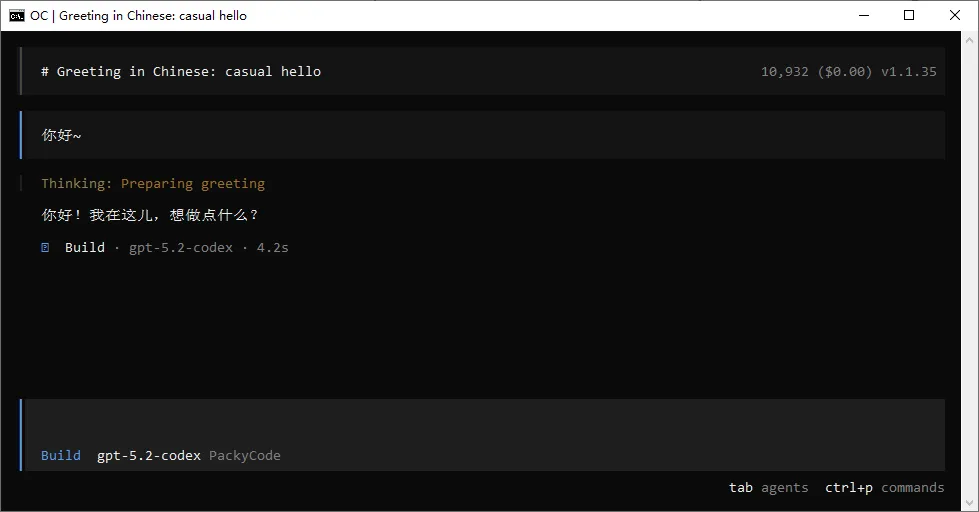
/models命令,观察刚才配置的 cCoderApi的渠道是否存在,如果存在则配置成功开始愉快的对话吧~