
2026/4/2大约 2 分钟
现状说明
Gemini CLI 目前存在多种使用问题,例如可能无法正常调用模型、无法粘贴图片。
因此通常不建议将 Gemini-3 接入 Gemini CLI。
更推荐的方式
- 优先使用 Roo Code 等第三方 VSCode 插件
- 如必须使用 Gemini CLI,建议使用 Antigravity 分组渠道(兼容性更好)
重要
如果你不会使用 Roo Code,我们推荐你使用 Antigravity 分组渠道的模型在 Gemini CLI 使用,能比较好地适配 CLI。特别提醒:该分组的 Gemini-3 模型名称可能与其他分组不同,详情查看 Antigravity 分组说明 内容,避免配置时出现“无可用渠道”或“模型不存在”问题。
特别提醒
- 在 Roo Code 等第三方使用时,选取
OpenAI Response请求格式 - Antigravity 分组的模型通常不自带联网功能,可能需要借助 MCP 等工具实现
如何在 Cline 使用 Gemini-3
软件要求
| 软件 | 版本要求 | 下载链接 |
|---|---|---|
| VSCode | 1.80.0+ | 下载 VSCode |
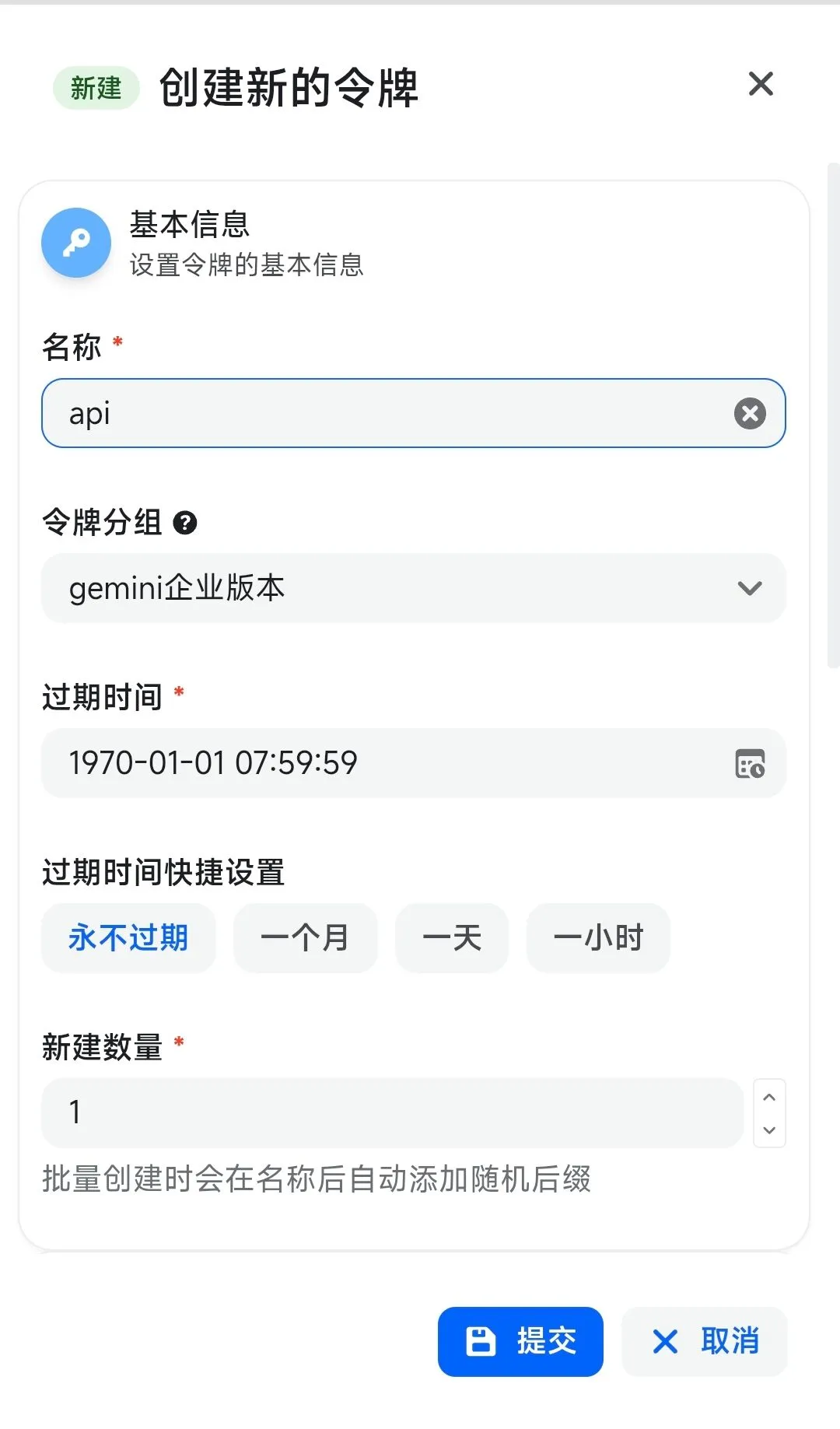
1. 创建 Gemini 分组令牌
按照 创建 API 令牌 一章提到的方法,创建如下图中 gemini 分组的令牌:
2. 安装 Cline 插件
- 打开 VSCode
- 单击左侧边栏的 扩展 图标(或按
Ctrl+Shift+X/Cmd+Shift+X) - 在搜索框输入 Cline
- 找到 Cline 插件,单击 安装
安装提示
- 安装完成后,左侧边栏会出现 Cline 图标
- 首次使用需要配置 API Key
- 建议安装最新版本以获得最佳体验
3. 打开 Cline 界面
安装完成后,有两种方式打开 Cline:
方式一:侧边栏图标
- 单击 VSCode 左侧边栏的 Cline 图标
方式二:命令面板
- 按
Ctrl+Shift+P(Windows/Linux) 或Cmd+Shift+P(macOS) - 输入
Cline: Open - 按 Enter
4. 首次配置
打开 Cline 界面后,按以下步骤配置:
- 单击 API Configuration 按钮
- 按下方填写配置信息
API Provider: OpenAI-compatible
Base URL: https://ccoder.me/v1
API Key: sk-*****
Model ID: gemini-3-pro-preview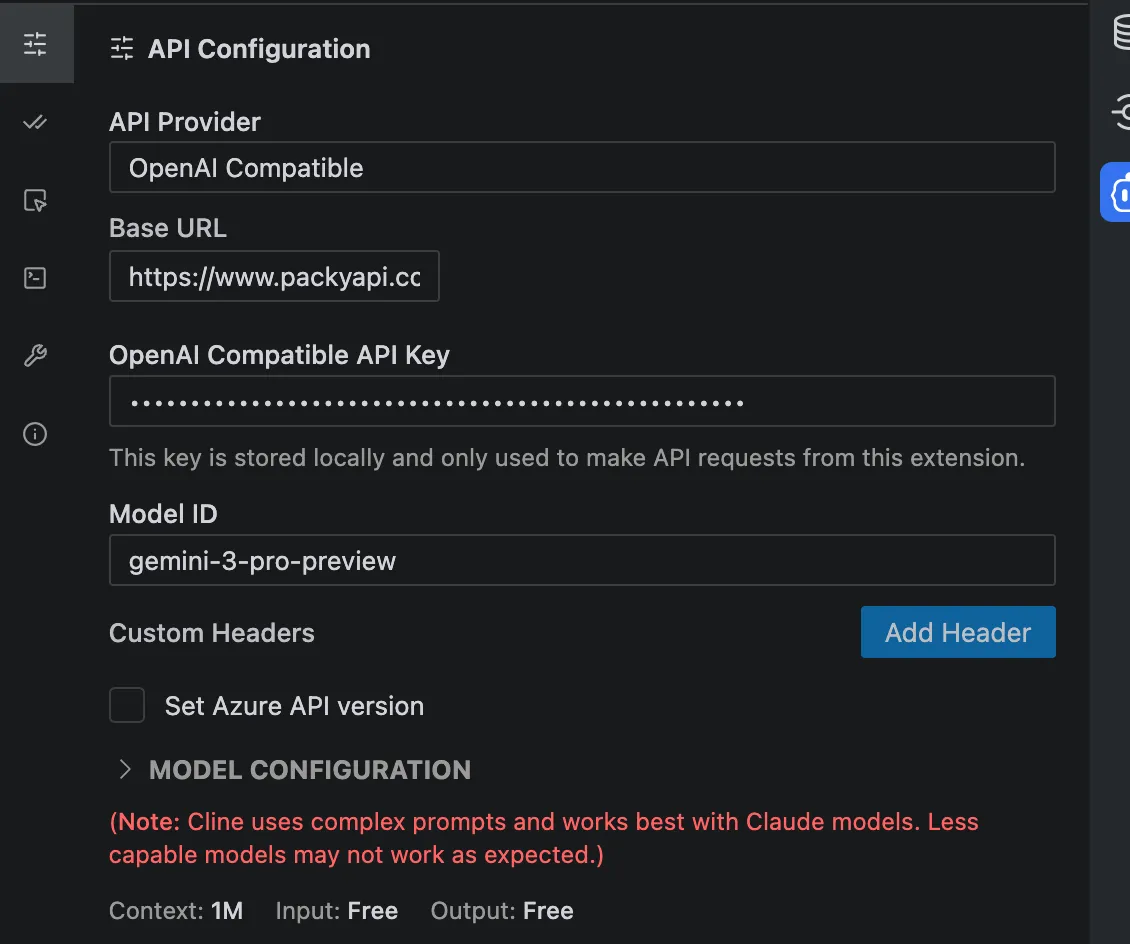
安全提醒
请妥善保管你的 API Key,不要在群聊或公开截图中泄露。
已有用户提示
如果您之前使用过 Cline,请单击右上角的 ⚙️ 设置按钮进入配置界面。
配置参数说明
| 配置项 | 推荐值 | 说明 |
|---|---|---|
| API Provider | OpenAI-compatible | 推荐选择此项,支持更多模型 |
| Base URL | https://ccoder.me/v1 | cCoderApi 的兼容端点 |
| API Key | sk-****** | 您的 cCode rApi Key |
| Model ID | gemini-3-pro-preview | 推荐使用代码专精模型 |
5. 完成配置
单击右上角 Done。