
很多人可能会在使用过一段时间Codex后认为模型不如以前好用,也就是出现所谓的“降智”现象
而就目前我的使用体验来看,Codex中提供的模型经过很多次升级,其实都没有出现“降智”,关键是在于你如何合理地去使用模型
任务划分: 任何时候,都不要去提交一个非常笼统的任务,例如
请帮我写一个管理系统后台等,这样使用必然降智!Codex模型的特点是严谨有序,指哪打哪,这就意味着你需要对你的任务进行拆分掌控之内: 在你开始一个任务之前,你需要对这个任务进行评估,思考这个任务是否已经拆分的足够细致,是否符合“模块化”开发的准则。在任务提交之前,你应该有能力预估Codex这次改动会修改哪些文件,产生哪些变动。一定不要让AI脱离你的认知与掌控之内,不然最终结局就是项目越改越乱,直到从原点重新开始
一些碎碎念
有一说一,AI时代让很多东西都变得十分简单,但是基础知识决定着你使用AI的上限,目前阶段的AI只算作是一个十分优秀的Copilot角色。这也导致同样的AI在不同的人手里会有不一样的发挥~
- 避免压缩: 在多数场景下,你的任务其实最多使用Codex大概60%的上下文就能解决。如果你的任务超过了60%的上下文仍未解决,甚至还需要压缩,那么你这次任务执行之前的拆分工作算是失败了,你需要更加精细地拆分你的任务。一个优秀的Codex Vibe Coding选手几乎不用进行内容压缩!
在Windows系统下,丝滑使用Codex!
重要
此方法同时解决读写文件、乱码、Token耗费高、项目无记忆等多个痛点
确保你的
Codex CLI与Vscode Codex插件正常运行,即你已经能顺利在Vscode的Codex插件上与模型进行对话我们需要安装两个MCP工具:
确保你的电脑已经安装了Python,在终端中输入
python会有交互产生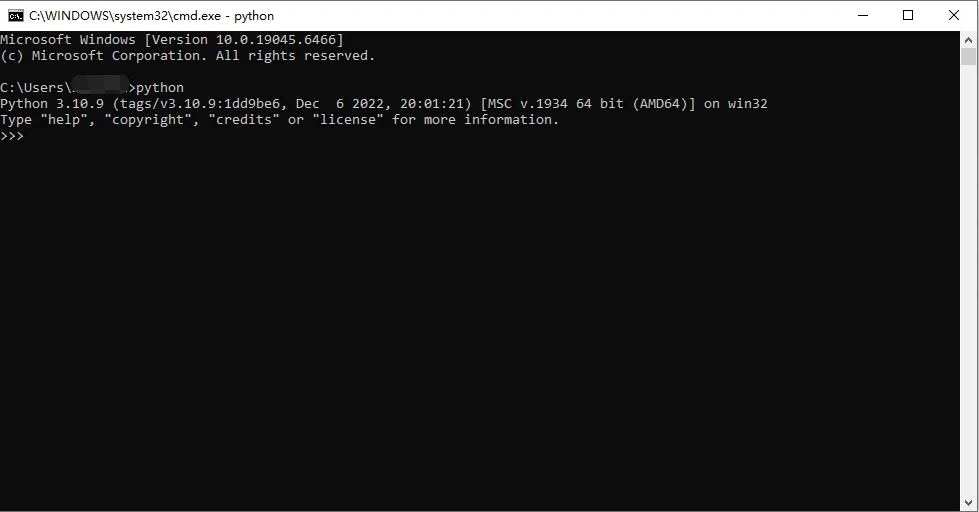
在终端输入以下命令来安装
uv管理器
pip install uv- 安装完成之后,会弹出
uv的命令提示
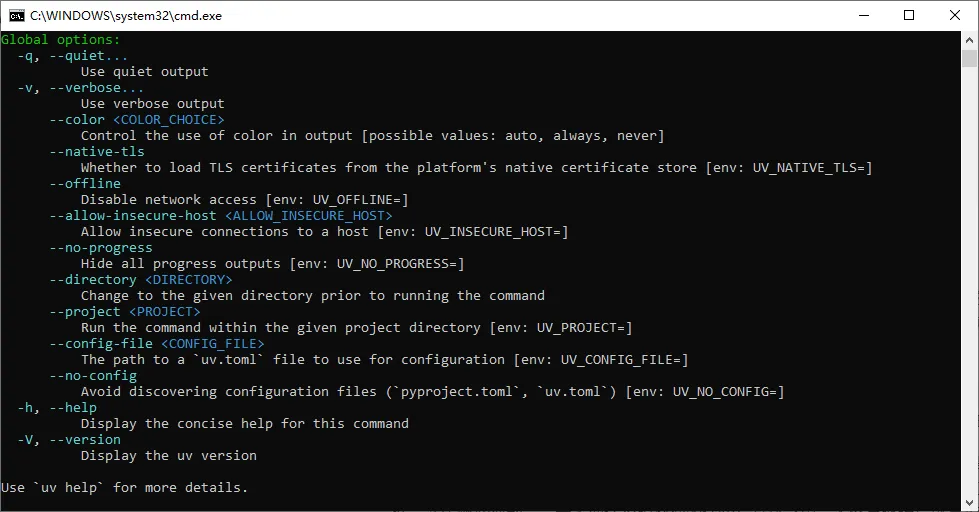
- 在终端中运行
git命令,如果提示“命令未找到”,则需要你去安装,待安装好后进入下一步
- 在D盘或者其他你存放代码的目录新建一个MCP目录,然后在目录下运行cmd命令行,输入以下命令拉取Serena的仓库
git clone https://github.com/oraios/serena.git完成后cd serena进入目录
- 运行以下命令启动Serena Mcp
uv run serena start-mcp-server --context codex --transport streamable-http --port 9121此时你的浏览器应该会自动弹出Serena的网页控制台
重要
这个MCP工具存在一个BUG,会导致安装失败,作者到现在都没进行修复。为了能成功安装,流程会稍微复杂一些
- 请先在终端运行以下命令,观察是否能安装成功,若安装成功,则如图中所示。若安装成功,直接进入教程第三步,此步骤余下内容直接跳过
npx @wonderwhy-er/desktop-commander@latest setup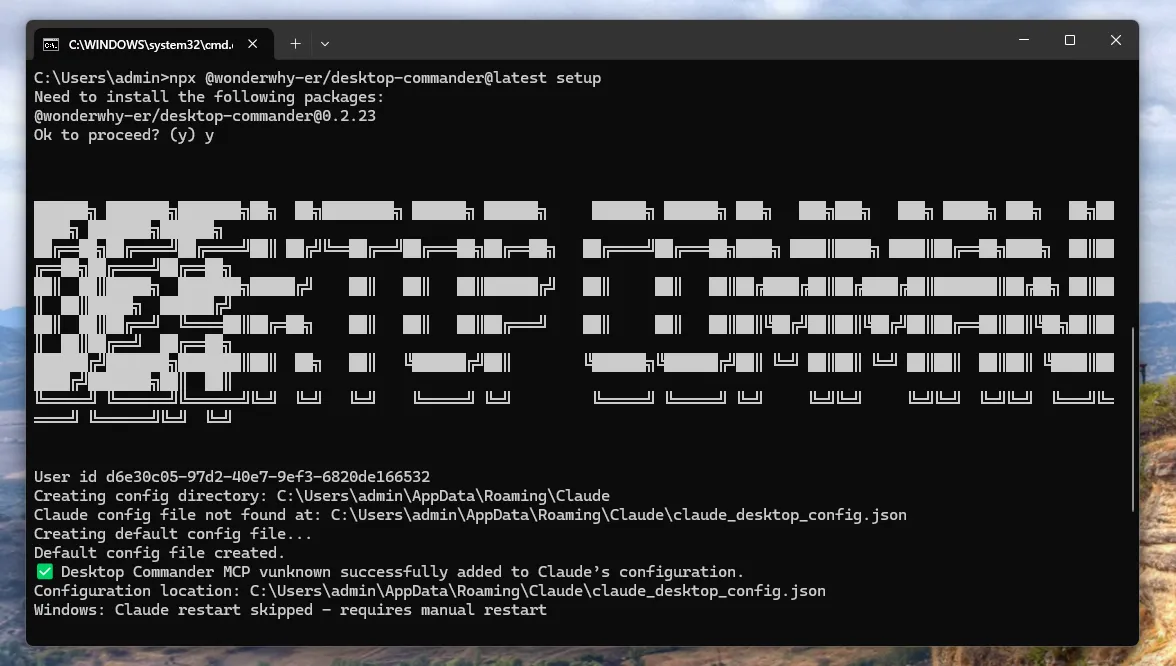
如果报错了,请你下载 rg.exe 到本地
键盘按下“Win+R”键,输入以下内容后回车,打开你的用户目录
%userprofile%在此目录下,寻找是否有
.cargo文件夹,若不存在,则手动进行创建进入
.cargo目录,之后创建bin目录,将刚才下载的rg.exe文件复制或剪切进入bin目录中重新启动你的cmd终端窗口,输入以下命令
npx @wonderwhy-er/desktop-commander@latest setup- 此时,你应该已经安装成功
- 键盘按下“Win+R”键,输入以下内容后回车,打开你的用户目录
%userprofile%\.codex- 找到目录中的
config.toml文件,打开并编辑,在最后加上两个MCP设置,你的配置文件应该如下
model_provider = "packycode"
model = "gpt-5.1-codex"
model_reasoning_effort = "high"
network_access = "enabled"
disable_response_storage = true
windows_wsl_setup_acknowledged = true
model_verbosity = "high"

[model_providers.packycode]
name = "packycode"
base_url = "https://ccoder.me/v1"
wire_api = "responses"
requires_openai_auth = true

[mcp_servers.desktop-commander]
type = "stdio"
command = "cmd"
args = ["/c", "npx", "-y", "@wonderwhy-er/desktop-commander@latest","--no-onboarding"]

[mcp_servers.desktop-commander.env]
SystemRoot = 'C:\Windows'

[mcp_servers.Serena]
type = "http"
url = "http://127.0.0.1:9121/mcp"
重要
注意如果你是Codex包月用户,模板之中的base_url应该填写https://codex-api.packycode.com/v1
- 打开目录下
AGENTS.md文件(如果没有请手动创建),在里面写入以下内容后保存
# Codex全局工作指南

## 回答风格:
 - 回答必须使用中文
 - 对总结、Plan、Task、以及长内容的输出,优先进行逻辑整理后使用美观的Table格式整齐输出;普通内容正常输出

## 工具使用:
1. 文件与代码检索:使用serena mcp来进行文件与代码的检索
2. 文件相关操作:对文件的创建、读取、编辑、删除等操作
    - 优先使用apply_patch工具进行
    - 读文件,apply_patch工具报错或出现问题的情况下使用desktop-commander mcp
    - 任何情况下,禁止使用cmd、powershell或者python来进行文件相关操作
重要
注意,此提示词是为适配Vscode Codex插件专门配置的,因为apply_patch工具只有Codex插件才有,在CLI中不适用!
- 运行你的Vscode,打开Codex插件用起来,看看有什么不一样吧~
Codex 中常用命令
| 命令 | 说明 |
|---|---|
| /model | 选择当前使用的模型 |
| /approvals | 设置本会话的审批规则 |
| /review | 让 Codex 审查当前工作区变更 |
| /resume | 从历史会话列表中选择并继续一个之前的交互会话 |
| /new | 在当前 CLI 会话中开启新对话 |
| /init | 在当前目录生成 AGENTS.md 模板 |
| /compact | 总结对话内容以释放上下文 |
| /undo | 撤销 Codex 的上一次操作 |
| /diff | 查看当前 git diff(含未跟踪文件) |
| /mention | 将指定文件或目录加入对话上下文 |
| /status | 查看会话配置和 token 使用情况 |
| /mcp | 列出当前可用的 MCP 工具 |
| /exit | 退出 Codex CLI |
Codex在windows系统下乱码问题
- 按下快捷键
Win + R,打开左下脚运行窗口,输入以下命令后回车
intl.cpl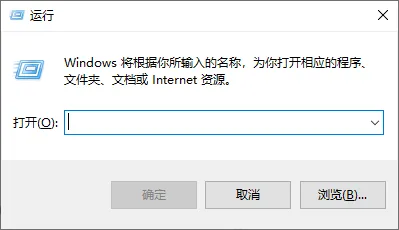
- 点击上侧选项卡“管理”,再点击红色箭头所示的“更改系统区域设置”按钮
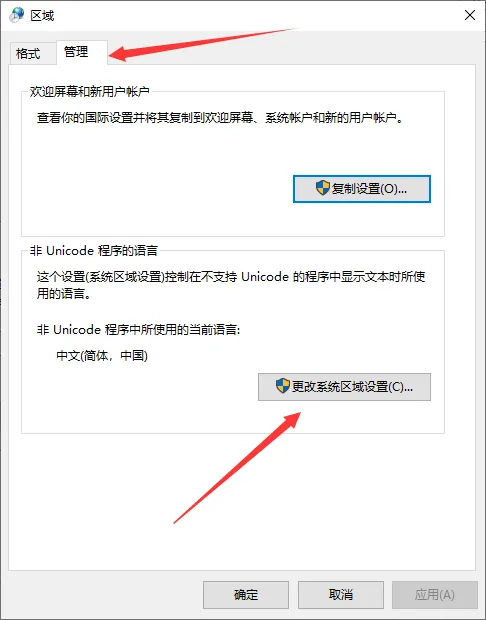
- 勾选红色箭头所指选项,点击确定。然后在刚才的窗口也点击确定,之后重启一下你的电脑再使用codex,即可避免乱码
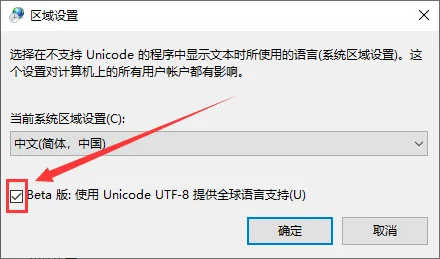
Vscode Codex插件中设置最新模型
- 按下快捷键
Win + R,打开左下脚运行窗口,输入以下命令后回车
%userprofile%\.vscode\extensions- 在访达界面按下 “Command+Shift+G”,输入以下路径并回车,打开VsCode插件目录
~/.vscode/extensions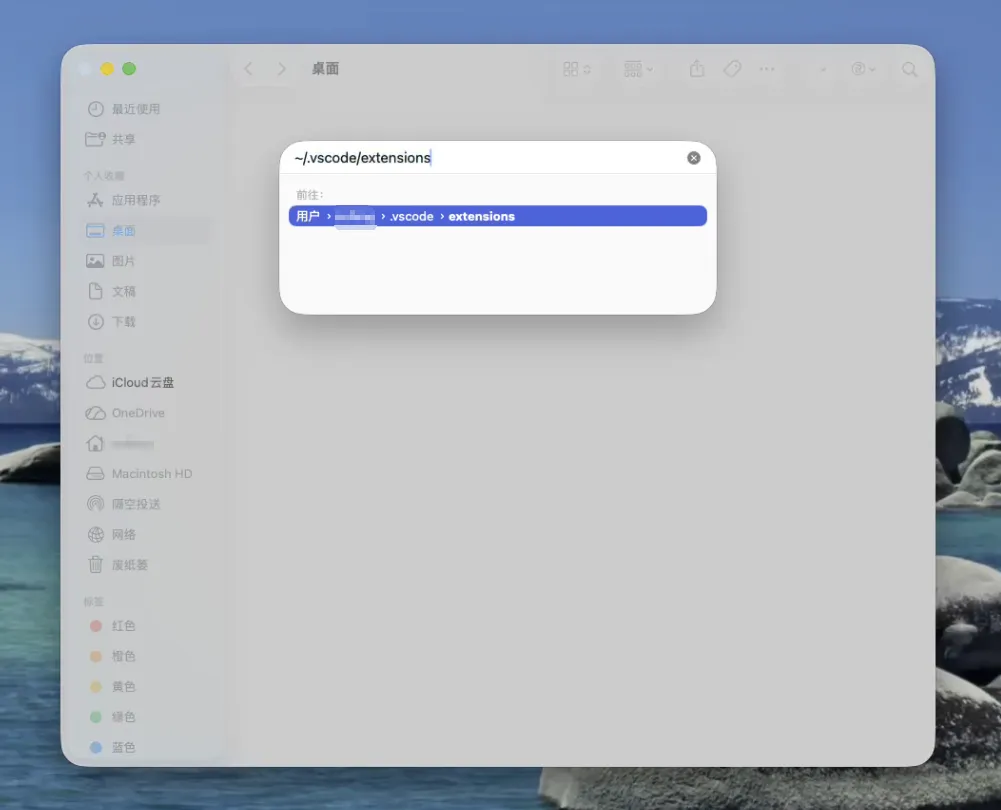
- 找到以
openai.chatgpt开头的文件夹,后面的数字是版本号,如果存在多个这种开头的目录,选择版本号最新的目录进入
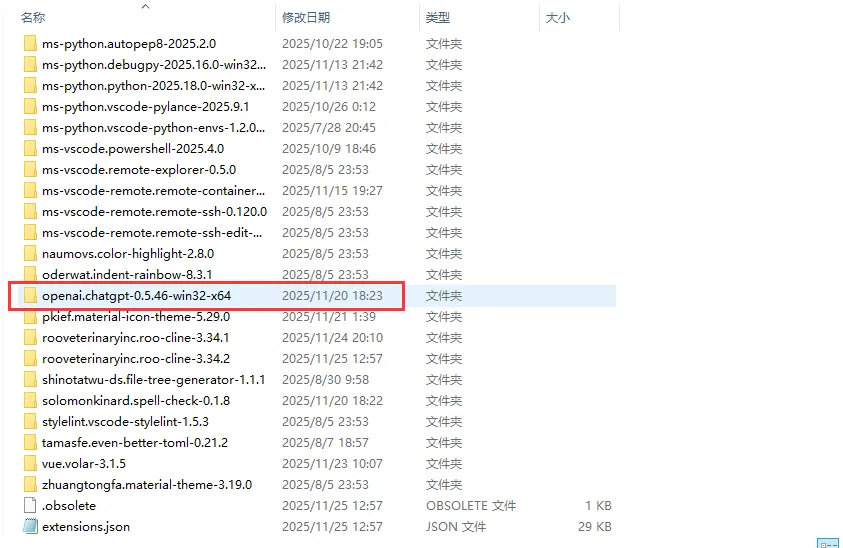
- 依次进入
webview\assets文件夹,你会看到一大堆js文件
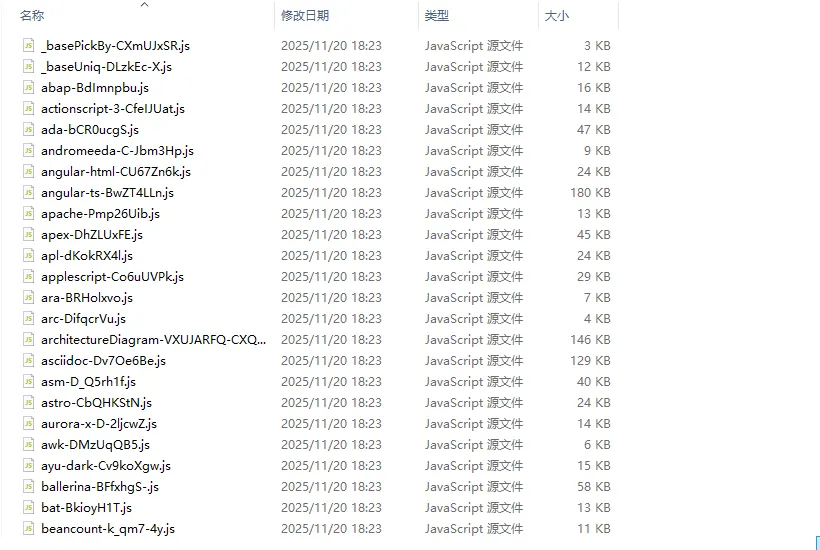
- 下载替换脚本后解压,将这个js文件复制到刚才有一大堆js文件的目录
自动读取最新版本号与文件名,直接点击即可下载
- 重启你的vscode,你就能看见现在能选择最新模型啦!
Codex如何配置全局提示词
请你查看 Codex CLI 配置 中的前两步
教程中提到的
AGENTS.md文件就是Codex的全局提示词文件,如果没有这个文件,你同样需要手动创建这个文件,然后写入提示词写入提示词保存,重启你的Codex或者vscode,提示词即生效
Codex开启内置网络搜索
请你查看 Codex CLI 配置 中的前两步
打开教程中提到的
config.toml文件,在里面加入以下内容
[features]
web_search_request = true- 运行Codex,进行尝试

Codex 在容器或CLI沙盒中的网络连接问题
当Codex在CLI沙盒或容器(如tun模式)中运行时遇到网络连接问题(如无法拉取安装包),且其他工具(如终端、Claude Code)正常,这通常是由于MTU设置不当引起的。
解决方案:
将MTU值改为1500,此设置通常可在您的Clash客户端中进行更改。
对于在Linux上找不到Clash MTU设置的用户,可以参考此链接:https://linux.do/t/topic/1220328
Connection failed 问题
报错信息类似为:
Connection failed: error sending request for url (https://www.packycode.com/v1/responses)出现这种情况是你本机网络出现了问题,按以下步骤排查
检查本机网络是否通畅,能否访问其他页面
检查你的电脑是否使用了
网络代理(梯子)工具,如果存在请你关闭使用终端,运行
codex命令,尝试在CLI中发送对话信息,判断是否是Vscode Codex插件问题,如是,请你重启vscode进行尝试如果还不行,带上你的报错截图,在群内咨询客服或群友
401报错问题
报错信息类似为:
exceeded retry limit, last status: 401 Unauthorized, request id: xxxxxx- 在Windows或MacOS的终端运行以下命令,判断是否存在环境变量
cmd /c "echo ================= OPENAI ENV CHECK ================= & ^
if defined OPENAI_API_KEY (echo OPENAI_API_KEY  = OK) else (echo OPENAI_API_KEY  = MISSING) & ^
if defined OPENAI_BASE_URL (echo OPENAI_BASE_URL = OK) else (echo OPENAI_BASE_URL = MISSING) & ^
echo ========================================================="
如果输出以下内容,则直接进入第2步
OPENAI_API_KEY  = MISSING
OPENAI_BASE_URL = MISSING
如果输出内容不同,请在终端运行以下命令后进入第二步
cmd /c "setx OPENAI_API_KEY \"\" & setx OPENAI_BASE_URL \"\""echo "================= OPENAI ENV CHECK ================="
if [ -z "$OPENAI_API_KEY" ]; then
echo "OPENAI_API_KEY = MISSING"
else
echo "OPENAI_API_KEY = OK"
fi
if [ -z "$OPENAI_BASE_URL" ]; then
echo "OPENAI_BASE_URL = MISSING"
else
echo "OPENAI_BASE_URL = OK"
fi
echo "========================================================"如果输出以下内容,则直接进入第2步
OPENAI_API_KEY  = MISSING
OPENAI_BASE_URL = MISSING
如果输出内容不同,请在终端运行以下命令后进入第二步
unset OPENAI_API_KEY OPENAI_BASE_URL- 查看 Codex在CLI中的配置 一章
重要
你需要:
检查~/.codex/auth.json中的 ApiKey 配置是否正确
检查~/.codex/config.toml中的 请求地址 是否正确
403报错问题
报错信息类似为:
unexpected status 403 Forbidden: {"error":{"message":"Usage not included in your
plan","type":"usage_not_included","param":null,"code":null,"plan_type":"basic"}}
出现这种情况是号池中的这个账号出现问题,你需要:
使用
Ctrl+C来打断你的对话,如在vscode中,请点击停止按钮重新发起对话进行尝试,观察是否再次出现此问题
如果重试3次以上无效,带上你的报错截图,在群内咨询客服或群友