
2025/11/23大约 8 分钟使用指南
IMPORTANT给阅读者的忠告!
01
请你在部署使用前一定去看看 模型分组介绍 与 常见问题 板块,如果有时间最好阅读全文
02
我们一直提倡 "授人以鱼,不如授人以渔"
03
这两个板块不仅能提升你的使用体验,也能解答你今后会在群里提问的 90% 的问题
让我们从这里开始吧!
从 0 开始的 cCoderApi 使用之旅~
一步步来,准没问题!
第一步:注册账号
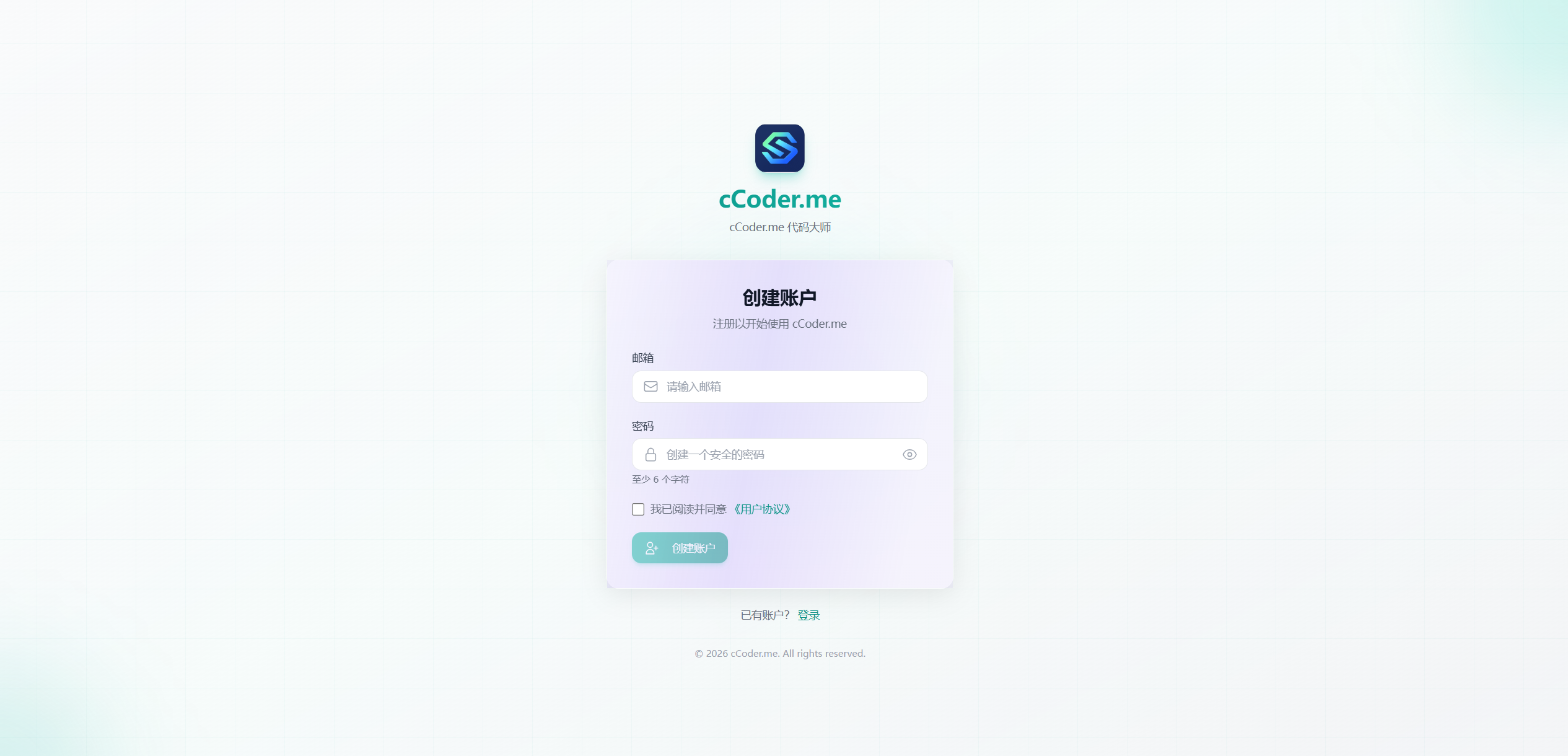
方式一(推荐)Google 账号:
- 点击 “使用 Google 继续”
- 在弹窗中选择 Google 账号并授权
- 授权后自动创建账号并登录(无需设置密码)
方式二 邮箱注册:
- 点击 “使用用户名注册”
- 填写邮箱(接收验证与通知)、用户名、密码(建议字母/数字/特殊字符组合)
- 提交完成注册
注意
温馨提示:妥善保管登录凭证,避免账号被盗用。
第二步:登录账号
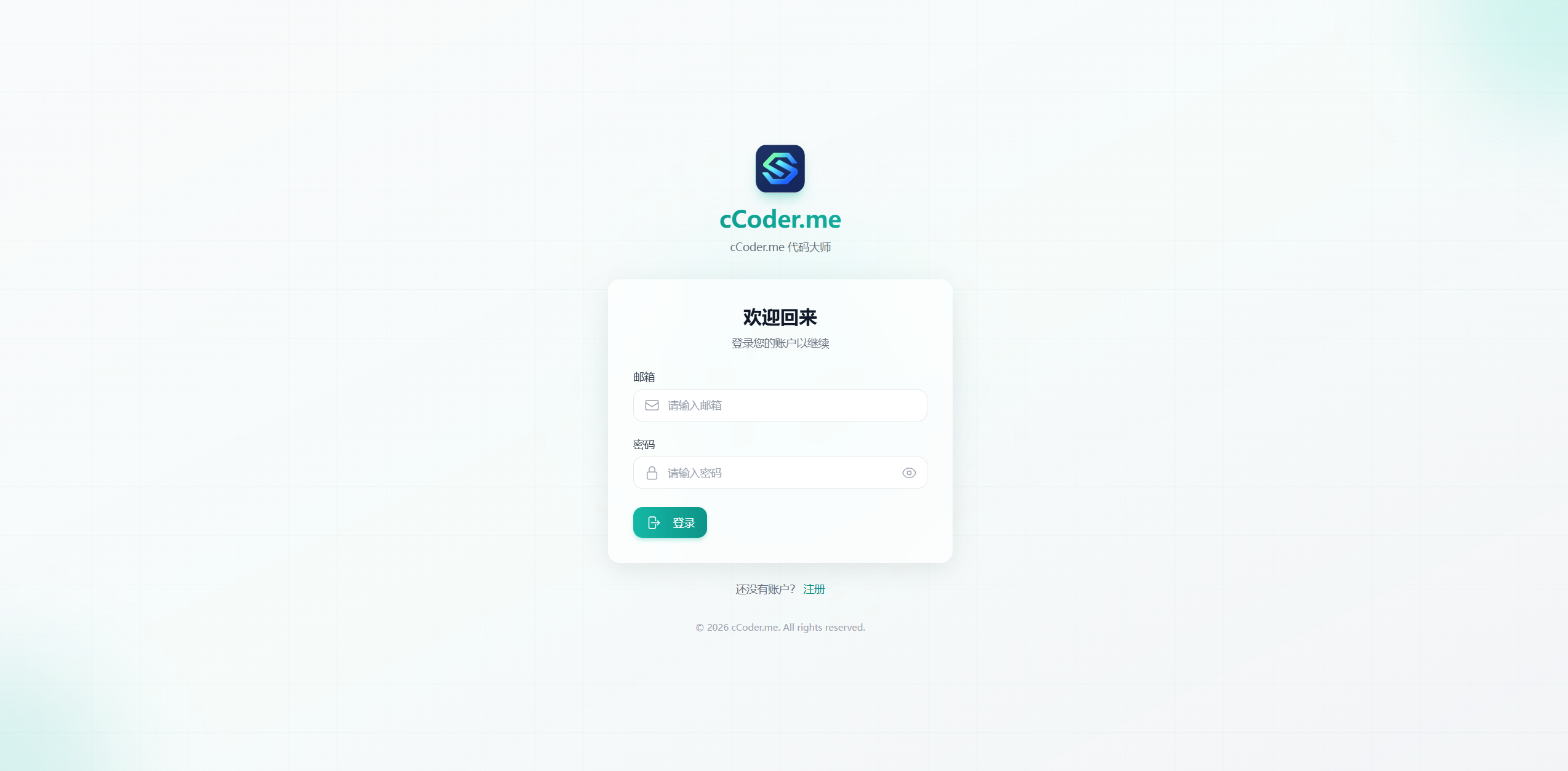
使用 Google 登录:
- 点击 “使用 Google 继续” → 选择注册用的 Google 账号 → 授权即登录。
使用邮箱/用户名登录:
- 点击 “使用邮箱或用户名登录” → 输入邮箱/用户名与密码 → 登录。
设备登录说明
浏览器会保持登录状态;在新设备需重复登录流程。
第三步:购买额度
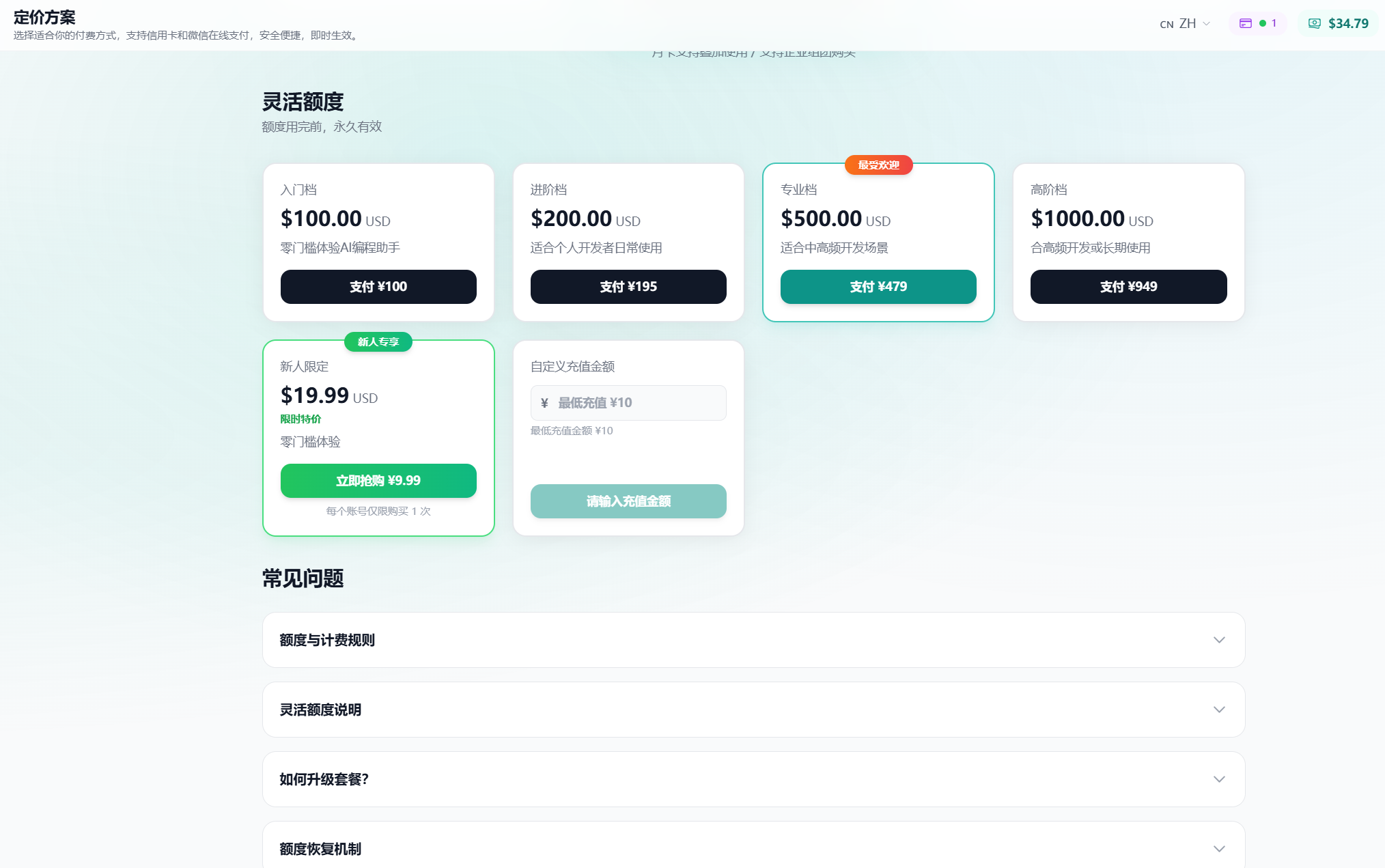
- 登录控制台后,在“钱包管理”页面在线充值。
- 目前充值比例为“1:1”,即一元人民币 同等于 一美元
第四步:创建 API 令牌
登录后进入控制台面板
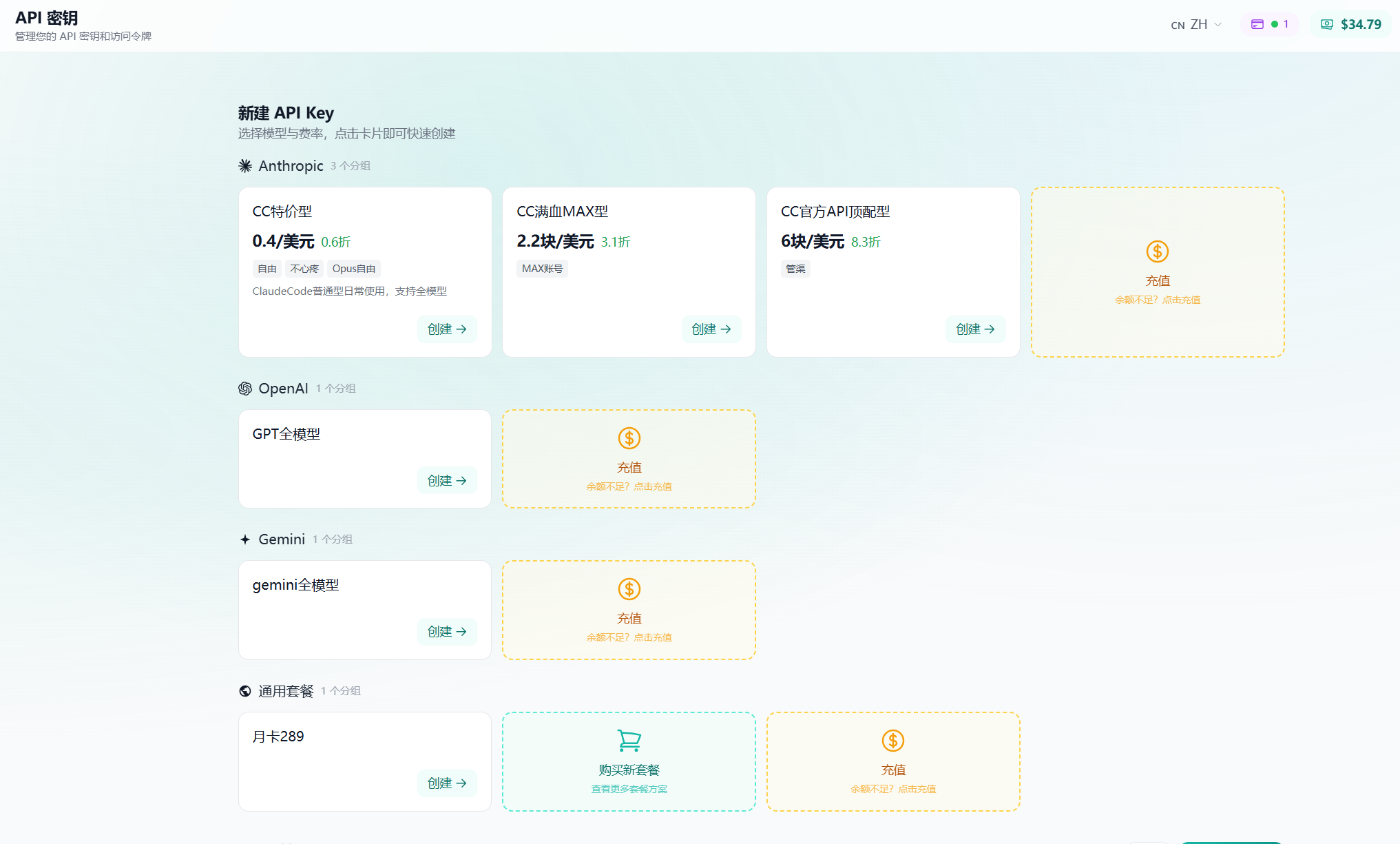
进入令牌管理
- 登录控制台主页
- 左侧选择“令牌管理”,点击“添加令牌按钮”
- 进入令牌管理页面
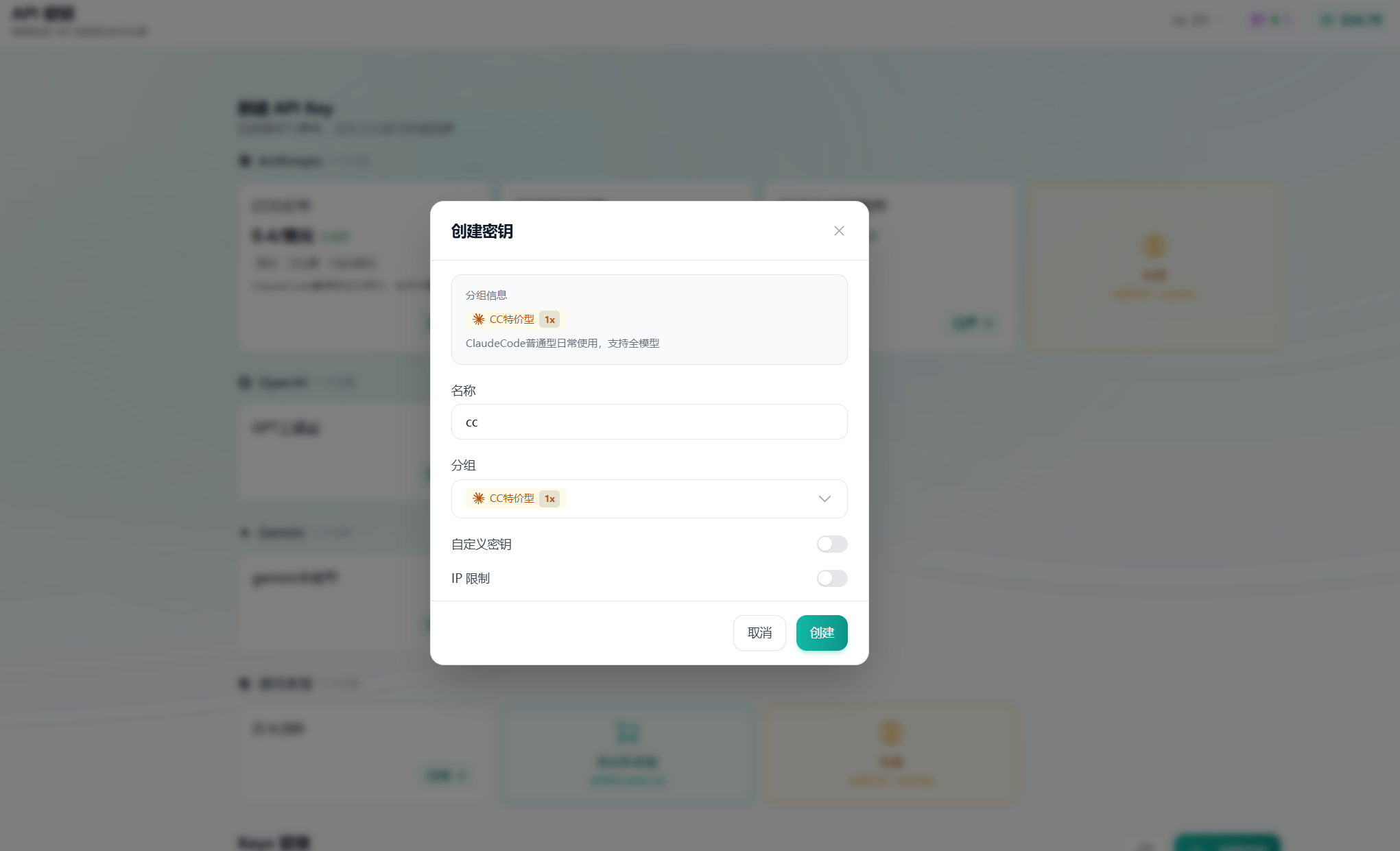
创建新令牌
填写信息:
令牌名称:便于识别(如生产/测试)
令牌分组:十分重要,一定要选择正确的令牌分组,不然使用一定会出问题!!!
提示
令牌分组一定要根据你使用的服务,选择相应的分组,如果你不知道每个分组是做什么的,请看此部分内容:cCoderApi各分组介绍
过期时间(可选):不填则永久
额度设置(可选):限制最大调用额度
访问限制(可选):限制可访问模型
点击右下角“提交”按钮,完成创建
第五步:配置 CLI 工具
cCoderApi 支持在命令行中使用 Claude Code、Codex、Gemini CLI
推荐配置
为了让配置过程进行轻便简单,我们极力推荐使用Github开源项目 CC-Switch来对我们的使用环境进行配置。
如果你是老鸟,或者不愿意使用此工具,可以参考以下CLI配置教程文档,但我们还是极力推荐使用此工具,能省很多时间!