
环境检查(通用步骤)
(1)确认Nodejs环境已安装
- 在windows或MacOS终端输入以下命令
npm list -g --depth-0正常情况应该是如下图所示(没有任何内容也没关系),如果提示“命令未找到”,则说明你没有安装Nodejs,你需要按 此教程 来安装运行Claude Code、Codex、Gemini所需的环境
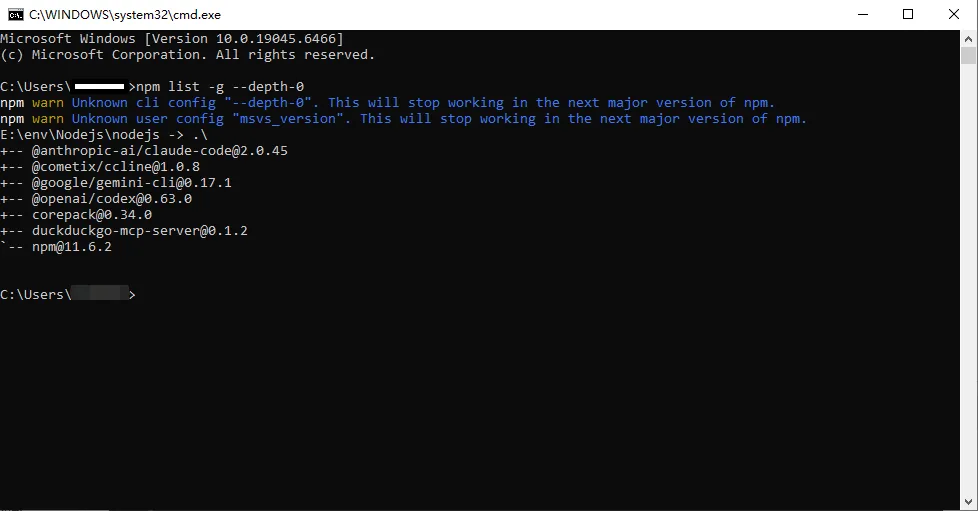
- 如果你发现自己没有安装Nodejs,并且跟着教程目前已经安装完毕,请你重新执行上述提到的命令,如果不再提示“命令未找到”,则说明安装成功
(2)安装CLI
- 在windows或MacOS终端输入以下命令,一次性安装好我们目前所需的所有终端
npm i -g @anthropic-ai/claude-code@latest
npm i -g @openai/codex@latest
npm i -g @google/gemini-cli@latest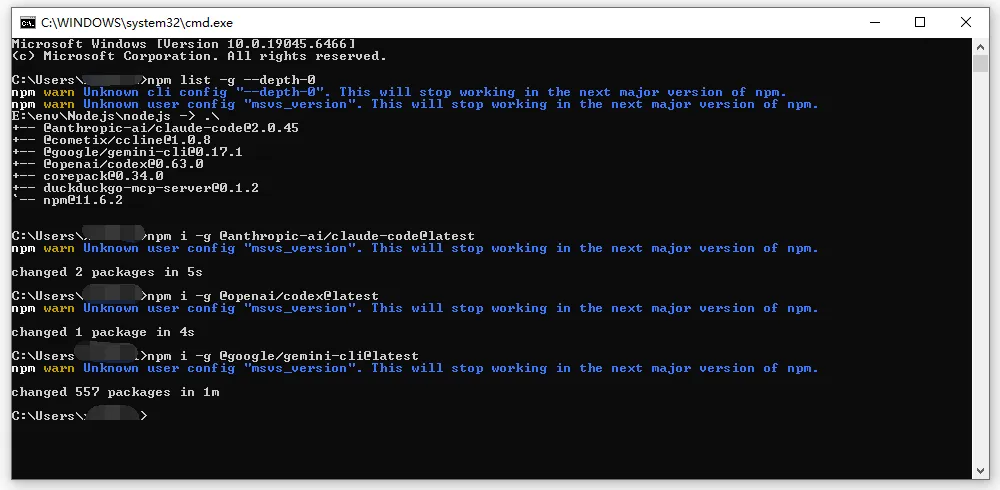
(3)测试安装成功
重要
这一步很重要,请你务必运行命令进行测试,因为这一步运行命令后,你的用户目录下才会生成各CLI的配置目录,方便后续操作!
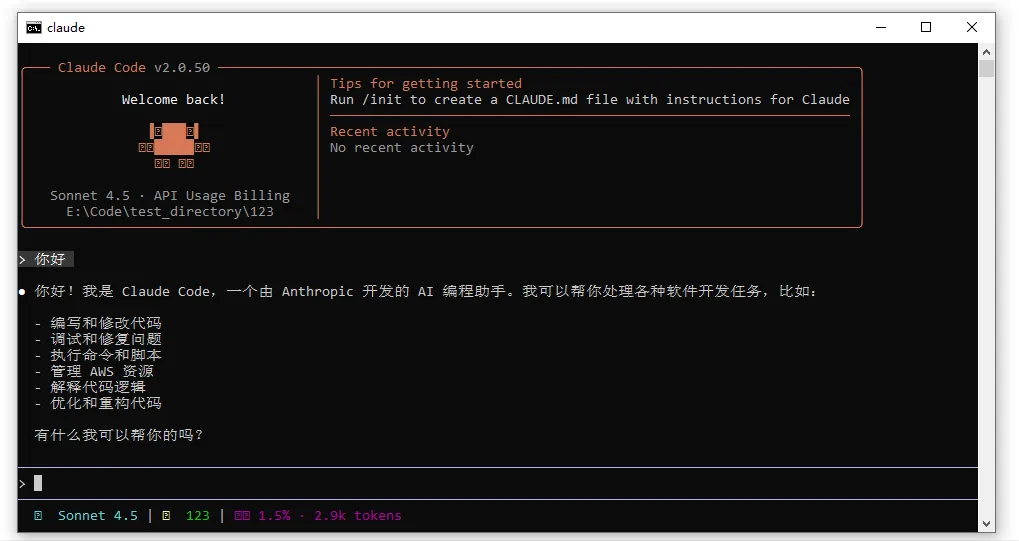
在windows或MacOS终端输入以下命令,若出现图示内容,或出现选项让你选择,则Claude code安装成功
claude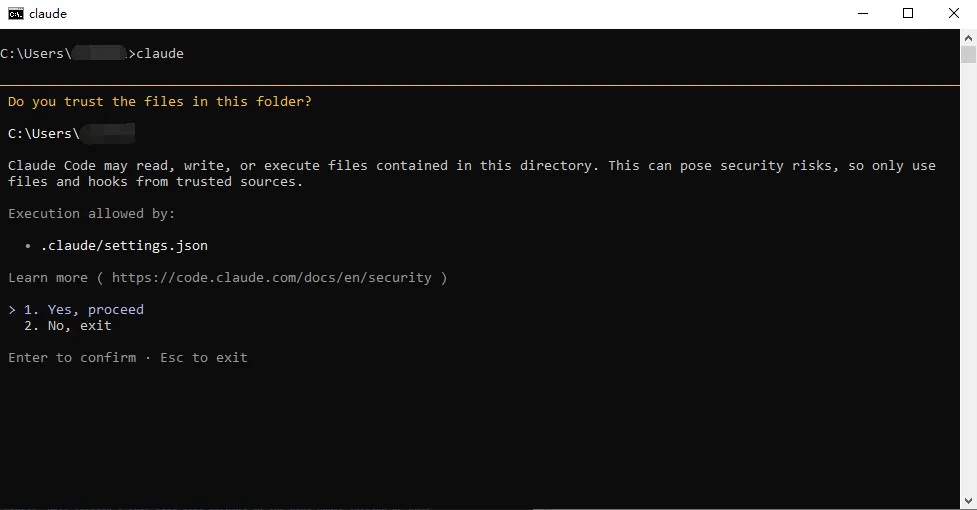
重要
第二步十分重要,请你务必跳转链接后运行命令进行配置
- 点击 claude code 无法连接到 Anthropic 服务 跳转,务必根据教程运行命令,然后再继续阅读之后单独CLI的配置教程
在windows或MacOS终端输入以下命令,若出现图示内容,或出现选项让你选择,则Codex安装成功
codex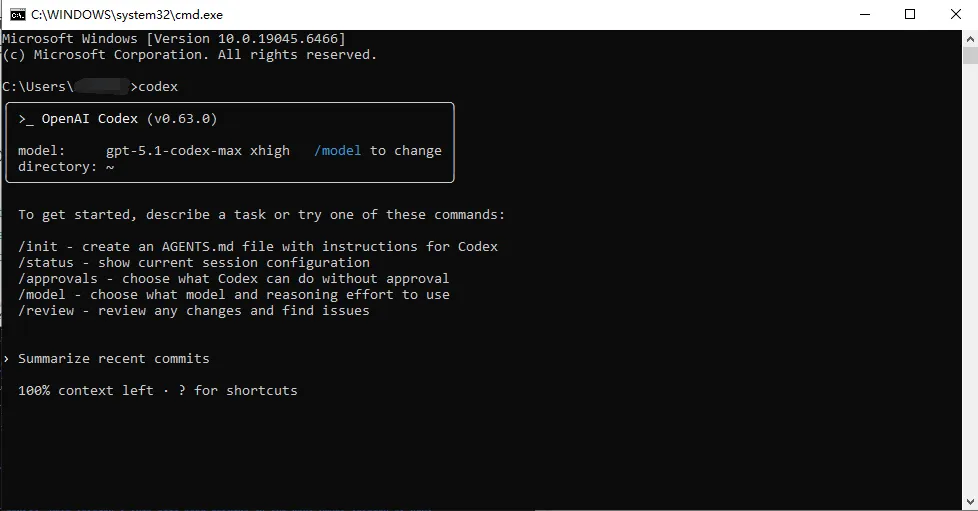
在windows或MacOS终端输入以下命令,若出现图示内容,或出现选项让你选择,则Gemini安装成功
gemini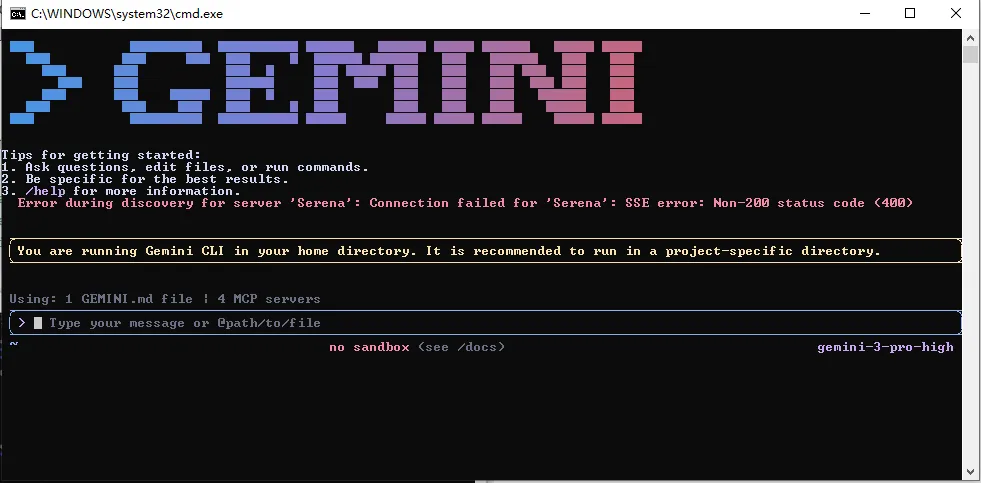
- 键盘按下“Win+R”键,输入以下内容后回车,打开Claude Code配置目录
%userprofile%\.claude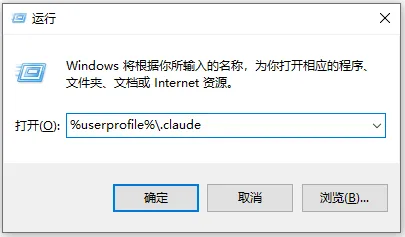
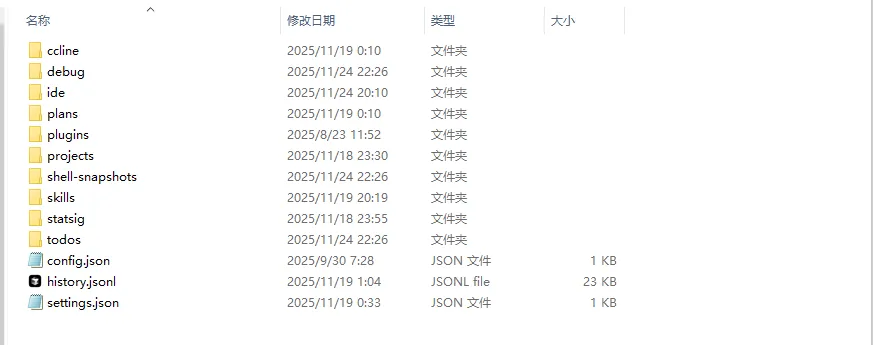
- 目录内容如图所示,如果目录中没有
settings.json,你需要手动创建后打开
- settings.json:Claude主要的配置文件,主要用来配置中转站地址以及ApiKey,以及一些hooks,plugins等
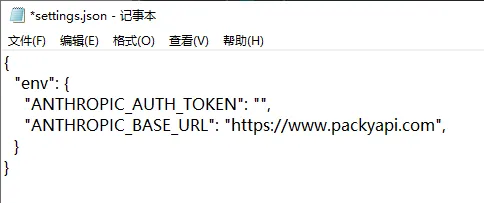
- 将以下内容写入
settings.json
{
  "env": {
    "ANTHROPIC_BASE_URL": "https://ccoder.me",
    "ANTHROPIC_AUTH_TOKEN": "xxx",
    "CLAUDE_CODE_ATTRIBUTION_HEADER": "0"
  }
}
- 回顾 创建API令牌,在 cCoderApi 中创建 CC 分组的令牌,替换上方
xxx部分

- 在windows终端运行
claude,出现对话界面后进行对话测试,能收到回复即表示配置成功
- 在访达界面按下 “Command+Shift+G”,输入以下路径后回车,打开配置目录
~/.claude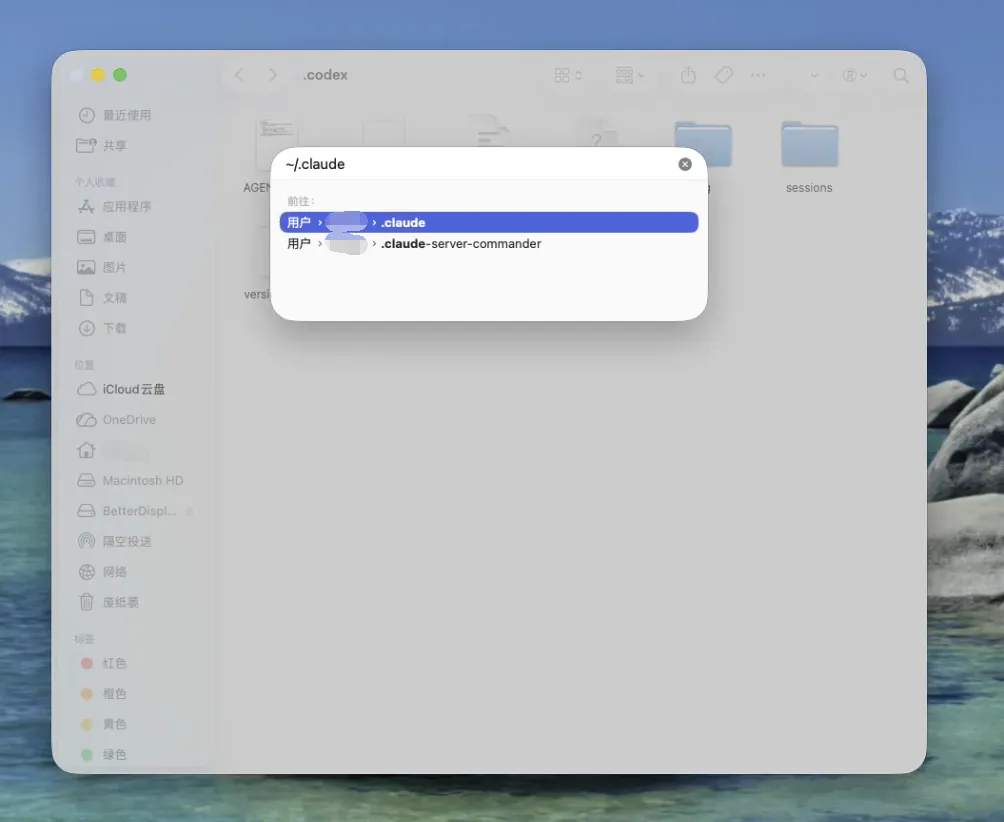
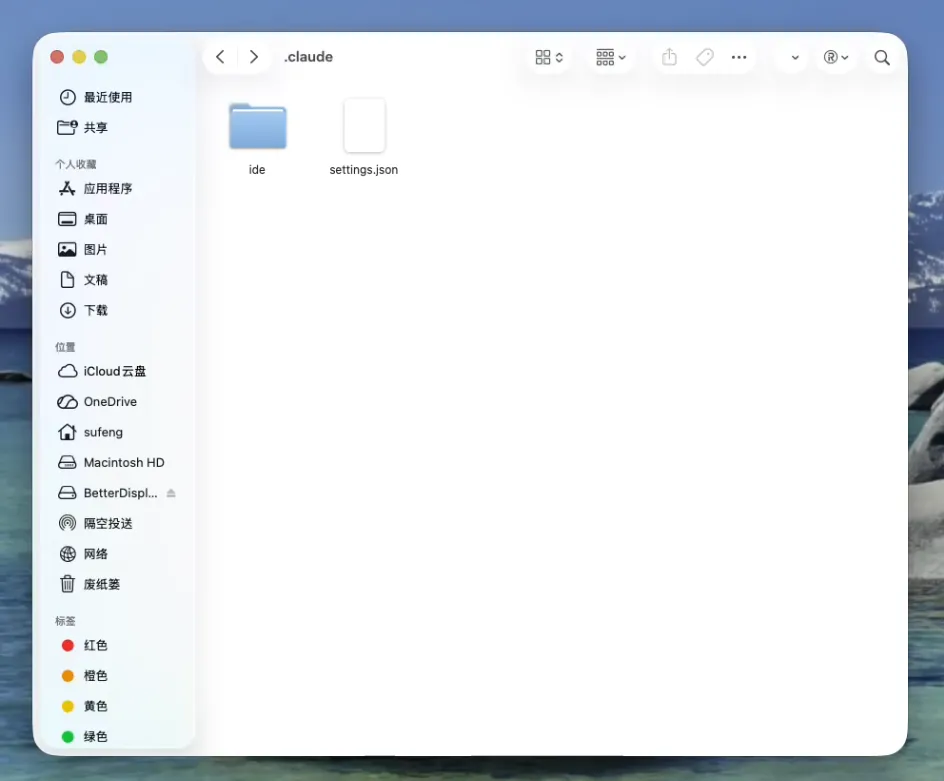
- 若目录不存在
settings.json,需要你手动进行创建
- settings.json:Claude主要的配置文件,主要用来配置中转站地址以及ApiKey,以及一些hooks,plugins等
- 将以下内容写入
settings.json
{
  "env": {
    "ANTHROPIC_BASE_URL": "https://ccoder.me",
    "ANTHROPIC_AUTH_TOKEN": "xxx",
    "CLAUDE_CODE_ATTRIBUTION_HEADER": "0"
  }
}- 回顾 创建API令牌,在 cCoderApi 中创建 CC 分组的令牌,替换上方
xxx
- 在终端运行
claude,看到对话界面并能正常回复即表示配置完成
重要
注意,如果配置完仍然有报错问题,提示你需要登录,请看如下链接解决
claude-code-无法连接到-anthropic-服务
- 键盘按下“Win+R”键,输入以下内容后回车,打开你的codex配置目录
%userprofile%\.codex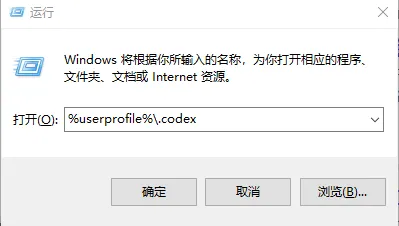
- 你的目录中可能会存在以下文件,不过我们用到的文件只有三个,需要配置的只有两个
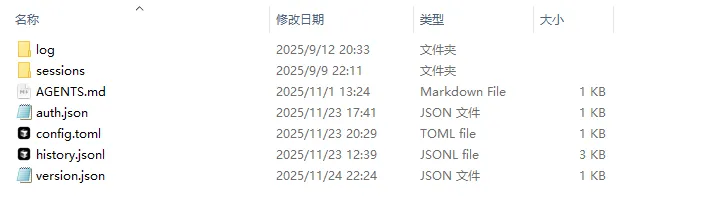
config.toml:Codex的核心配置文件,中转服务与MCP等都在此文件配置
auth.json:用来配置你在中转站获取的ApiKey秘钥
AGENTS.md:用来设置codex全局工作的提示词
重要
很多人刚安装可能没有这三个文件,你需要手动去创建这三个文件,然后写入内容
- 配置 Config.toml
将以下配置文本复制到你的 config.toml文件中保存
disable_response_storage = true
model = "gpt-5.2"
model_provider = "packycode"
model_reasoning_effort = "xhigh"
model_verbosity = "high"

[features]
web_search_request = true

[model_providers.packycode]
base_url = "https://ccoder.me/v1"
name = "packycode"
requires_openai_auth = true
wire_api = "responses"- 配置ApiKey
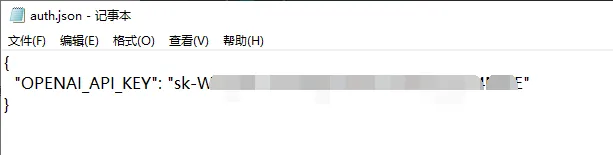
将以下配置文本复制到你的 auth.json文件中
{
  "OPENAI_API_KEY": "xxx"
}
回顾 创建API令牌 这一步教程,我们需要在cCoderApi中创建 Codex 分组的令牌,然后点击右侧的复制按钮,将key填入“xxx”部分后保存
重要
如果你是Codex包月用户,你需要从 包月Codex控制台获取你的API Key
另外在config.toml中“base_url”一项,需要将链接更换为https://codex-api.packycode.com/v1
- 测试对话
在windows终端输入以下命令,出现图示内容,进行对话测试,如果有回复,则配置成功,开始你的Codex使用之旅~
codex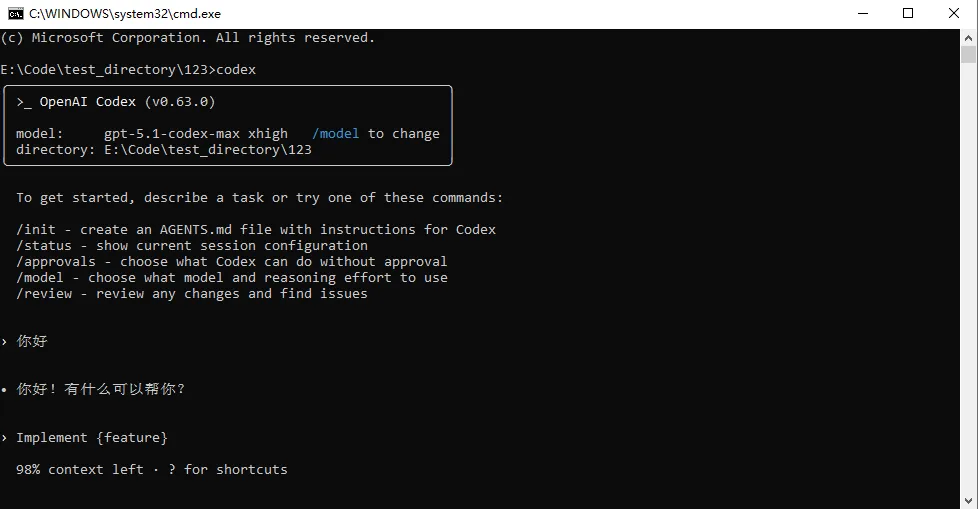
- 在访达界面按下 “Command+Shift+G”,输入以下路径并回车,打开 Codex 配置目录
~/.codex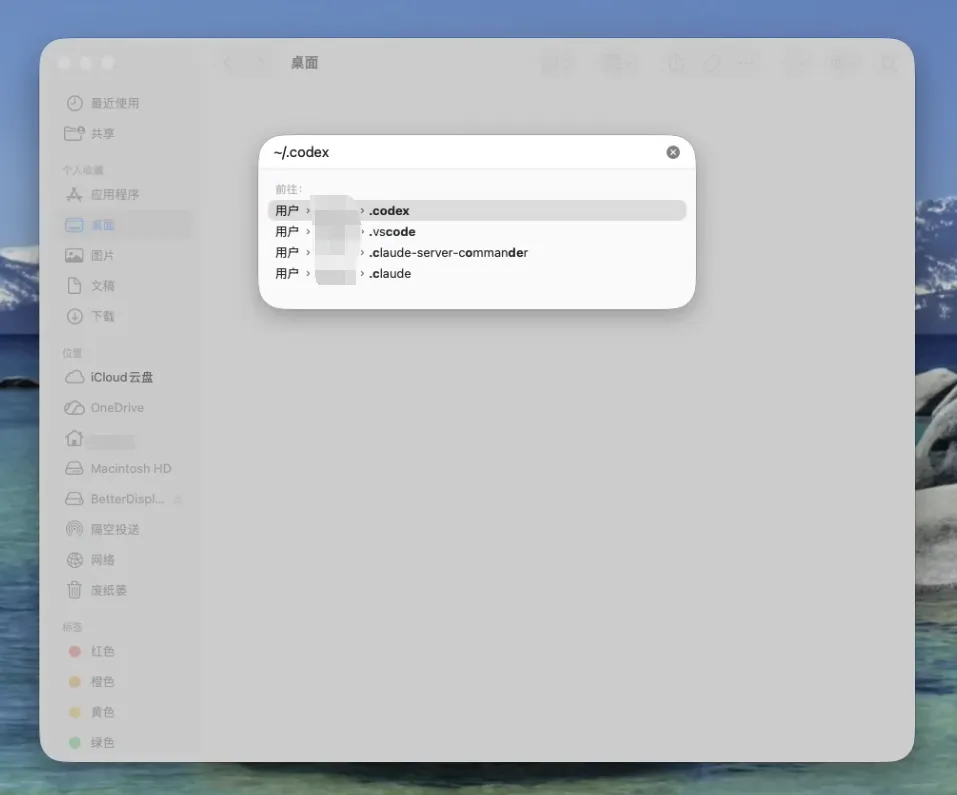
- 你的目录中可能会存在以下文件,不过我们用到的文件只有三个,需要配置的只有两个,其它文件可忽略
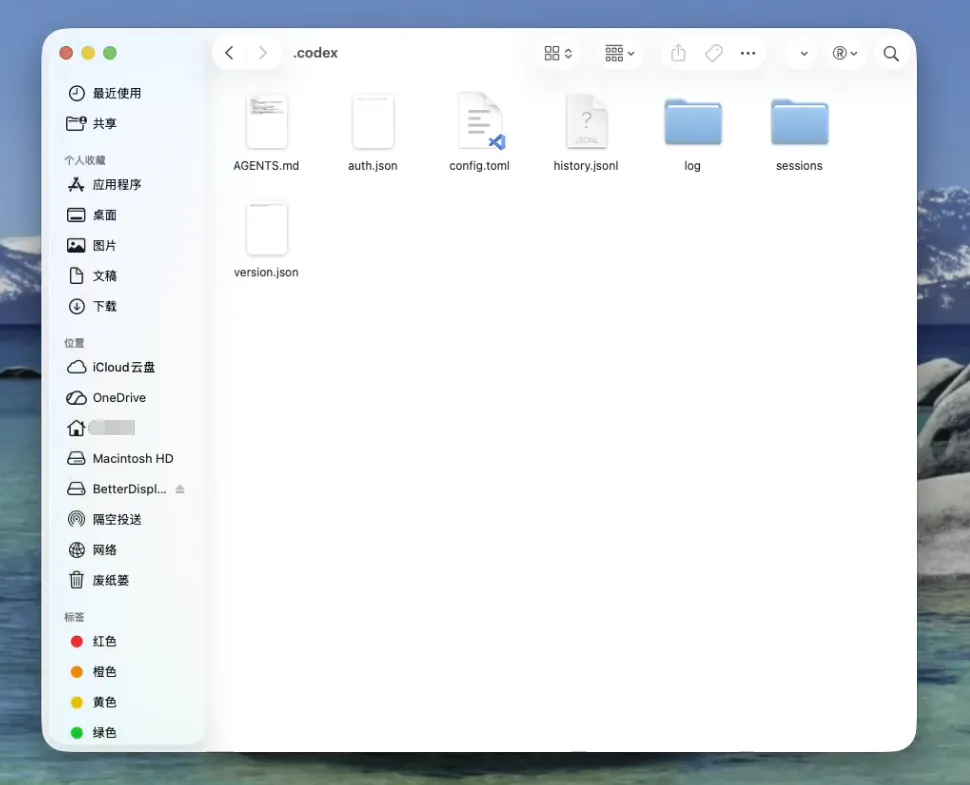
config.toml:Codex 的核心配置文件,中转服务与 MCP 等都在此文件配置
auth.json:存放中转站获取的 ApiKey 秘钥
AGENTS.md:Codex 全局工作的提示词
重要
初次安装若未自动生成,需要手动创建上述三个文件并写入内容
- 配置 Config.toml
将以下内容保存到 config.toml
model_provider = "packycode"
model = "gpt-5.1-codex"
model_reasoning_effort = "high"
network_access = "enabled"
disable_response_storage = true
windows_wsl_setup_acknowledged = true
model_verbosity = "high"

[model_providers.packycode]
name = "packycode"
base_url = "https://ccoder.me/v1"
wire_api = "responses"
requires_openai_auth = true- 配置 ApiKey
将以下配置文本复制到你的 auth.json文件中
{
  "OPENAI_API_KEY": "xxx"
}
回顾 创建API令牌 这一步教程,我们需要在cCoderApi中创建 Codex 分组的令牌,然后点击右侧的复制按钮,将key填入“xxx”部分后保存
重要
如果你是Codex包月用户,你需要从 包月Codex控制台获取你的API Key
另外在config.toml中“base_url”一项,需要将链接更换为https://codex-api.packycode.com/v1
- 测试对话
在 MacOS 终端执行以下命令,出现对话界面并能收到回复即表示配置成功
codex
- 键盘按下“Win+R”,输入以下内容后回车,打开 Gemini CLI 配置目录
%userprofile%\.gemini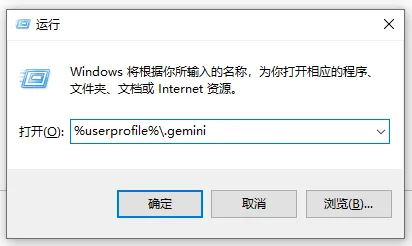
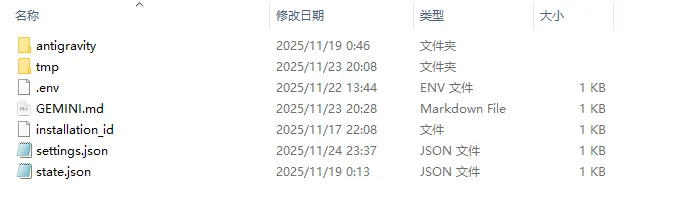
- 如果目录下没有
.env文件,请新建一个.env,写入以下内容
- .env:Gemini CLI的配置文件,主要设置自定义端点、ApiKey跟所用模型
GOOGLE_GEMINI_BASE_URL=https://ccoder.me
GEMINI_API_KEY=xxx
GEMINI_MODEL=gemini-2.5-pro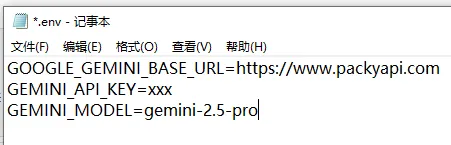
- 回顾 创建API令牌,在 cCoderApi 中创建 Gemini 分组令牌,并复制ApiKey后填入
xxx

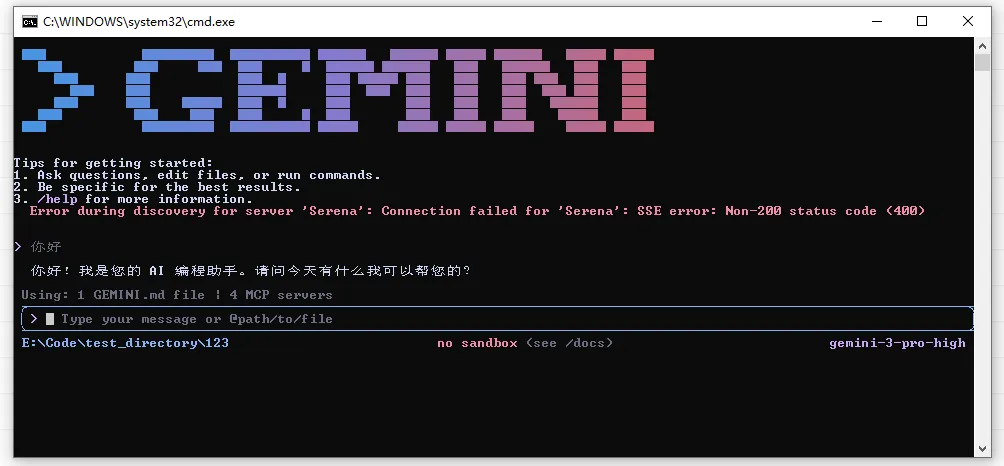
- 打开终端执行
gemini,看到交互界面并能正常回复即表示配置成功
- 按下 “Command+Shift+G”,输入以下路径后回车,打开配置目录
~/.gemini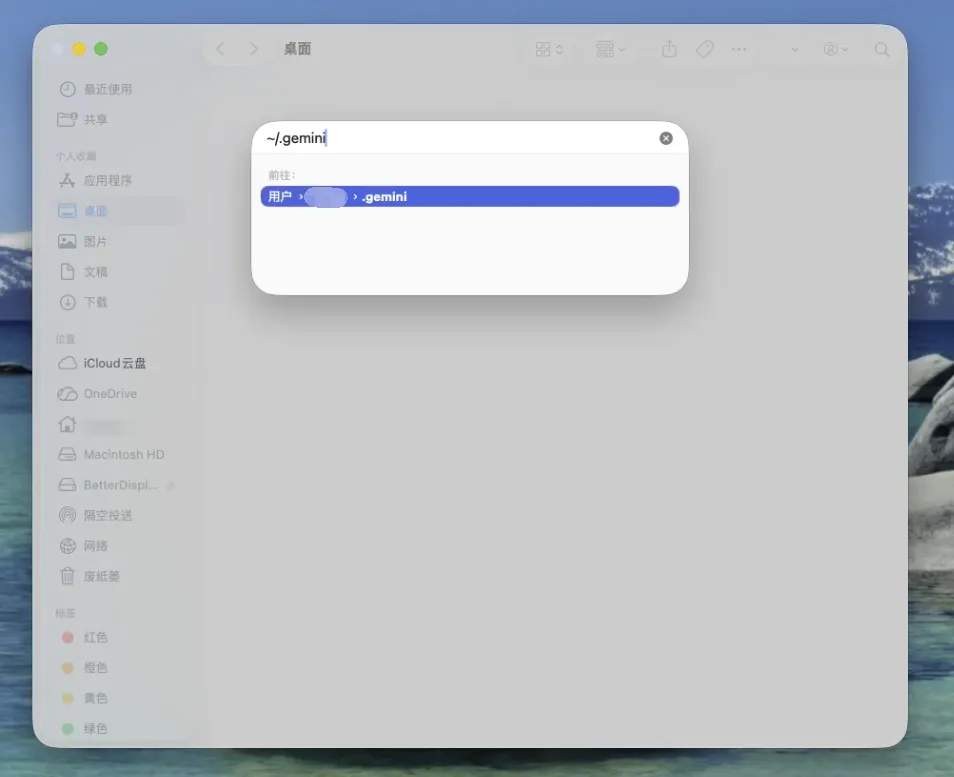
- 若目录中没有
.env文件,创建并写入以下内容
- .env:Gemini CLI的配置文件,主要设置自定义端点、ApiKey跟所用模型
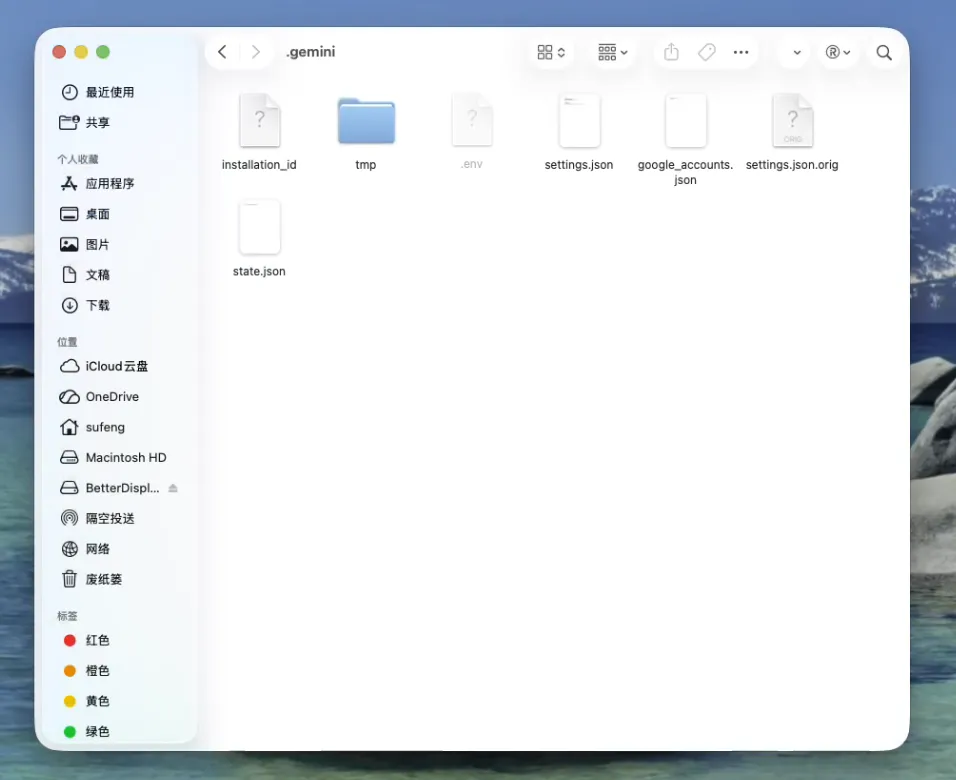
GOOGLE_GEMINI_BASE_URL=https://ccoder.me
GEMINI_API_KEY=xxx
GEMINI_MODEL=gemini-2.5-pro- 回顾 创建API令牌,在 cCoderApi 中创建 Gemini 分组令牌,填入
xxx
- 在终端运行
gemini,可正常进入对话并收到回复即表示配置完成